
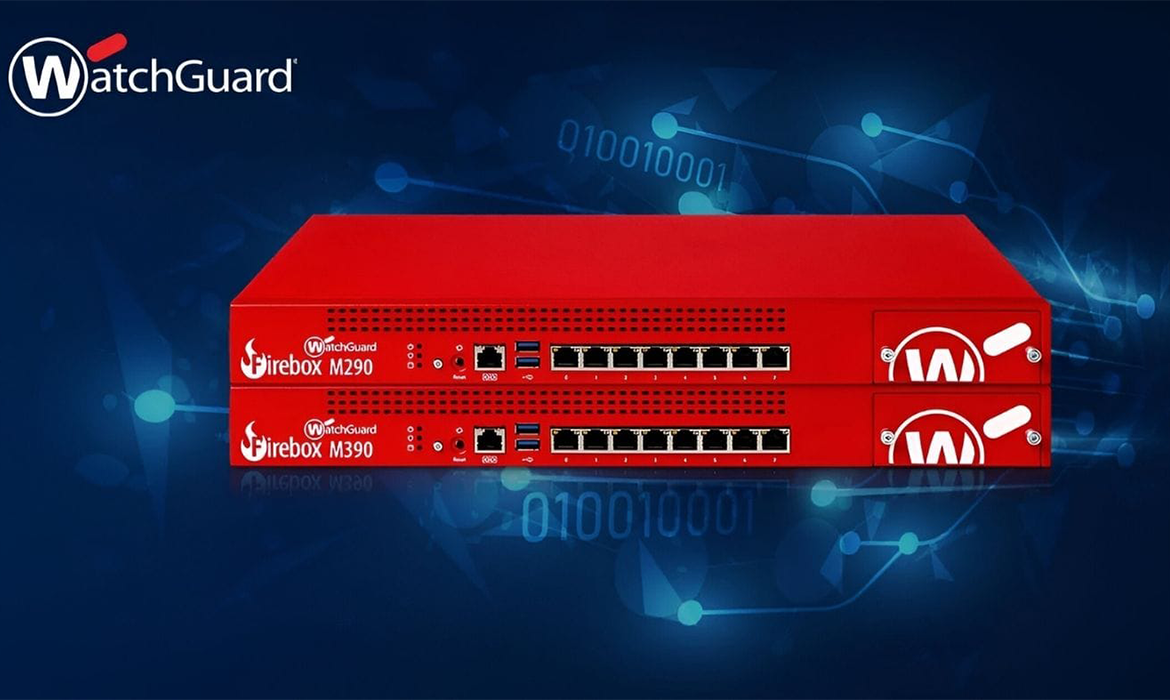
WatchGuard firewall cihazlarında port yönlendirme işlemi, internet üzerinden gelen isteklerin iç ağdaki belirli bir sunucuya veya cihaza yönlendirilmesini sağlar. Bu işlem genellikle web sunucuları, kamera sistemleri, uzak masaüstü (RDP) veya özel uygulamalar için kullanılır.
Bu yazıda, WatchGuard Firewall üzerinde port yönlendirme (Static NAT) işlemini adım adım ve sade bir şekilde anlatacağız.
Port Yönlendirme (Port Forwarding) Nedir?
Port yönlendirme; dış ağdan (internet) gelen belirli bir port üzerindeki bağlantı isteğinin, iç ağda bulunan belirli bir IP adresine ve porta yönlendirilmesidir.
Örnek olarak:
İnternetten gelen 80 (HTTP) portu → iç ağdaki 192.168.1.10 IP adresine
İnternetten gelen 3389 (RDP) portu → iç ağdaki bir sunucuya yönlendirilebilir.
WatchGuard cihazlarda bu işlem Static NAT (SNAT) ve Firewall Policy birlikte kullanılarak yapılır.
WatchGuard’da Port Yönlendirme Nasıl Çalışır?
WatchGuard Firewall’da port yönlendirme iki temel adımdan oluşur:
Static NAT (SNAT) tanımı yapılır
Gelen trafiğe izin veren Firewall Policy oluşturulur
⚠️ Sadece NAT tanımı yapmak yeterli değildir. Mutlaka firewall kuralı da eklenmelidir.
Port Yönlendirme Yapmadan Önce Gerekli Bilgiler
İşleme başlamadan önce aşağıdaki bilgilerin hazır olması gerekir:
WatchGuard yönetim arayüzüne erişim (admin yetkisi)
İç ağda yönlendirme yapılacak cihazın sabit IP adresi
Açılacak port numarası (örneğin 80, 443, 3389 vb.)
Cihazın WAN (internet) arayüzü aktif olmalıdır
Adım 1: Static NAT (SNAT) Oluşturma
Öncelikle dışarıdan gelen trafiği iç IP’ye yönlendirecek NAT kuralını oluşturacağız.
WatchGuard yönetim arayüzüne giriş yapın
Firewall → Static NAT bölümüne girin
Add Static NAT seçeneğine tıklayın
Açılan ekranda:
Name (İsim):
Port yönlendirme kuralına açıklayıcı bir isim verinExternal IP Address:
WAN IP adresinizi seçin veyaAny-ExternalkullanınInternal IP Address:
Yönlendirme yapılacak iç IP adresini girinPort:
Yönlendirmek istediğiniz portu yazın
Ayarları kaydedin.
Adım 2: Firewall Policy (Gelen Trafik Kuralı) Oluşturma
Static NAT oluşturulduktan sonra, bu trafiğe izin verecek firewall kuralını eklememiz gerekir.
Firewall → Firewall Policies bölümüne girin
Add Policy butonuna tıklayın
Gerekirse Custom Policy seçin
Ayarlar şu şekilde olmalıdır:
Policy Name: Örnek:
HTTP_InboundSource (Kaynak):
Any-External
(İsterseniz güvenlik için sadece belirli IP’leri ekleyebilirsiniz)Destination (Hedef): Az önce oluşturduğunuz Static NAT (SNAT) kuralını seçin
Service / Port: Açılacak portu seçin Örnek: TCP 80
Kuralı kaydedin ve yapılandırmayı cihaza uygulayın.
Örnek: Web Sunucu İçin Port Yönlendirme
Senaryo:
İnternetten gelen HTTP (80) istekleri, iç ağdaki 192.168.1.10 IP adresli web sunucusuna yönlendirilecek.
Static NAT:
External IP: WAN
Internal IP: 192.168.1.10
Port: 80
Firewall Policy:
Source: Any-External
Destination: WebServer_SNAT
Port: TCP 80
Bu işlem tamamlandığında, dışarıdan web sitenize erişim sağlanabilir.
RDP, Kamera veya Diğer Servisler İçin Port Yönlendirme
Farklı servisler için işlem mantığı aynıdır:
RDP için: TCP 3389
Kamera sistemleri için: üreticiye göre değişen portlar
Özel uygulamalar için: uygulamanın kullandığı port
Her servis için ayrı Static NAT ve Firewall Policy oluşturulması önerilir.
Güvenlik Uyarıları ⚠️
Port yönlendirme yapılırken güvenlik mutlaka göz önünde bulundurulmalıdır:
Mümkünse sadece belirli IP adreslerine izin verin
RDP gibi servisleri doğrudan internete açmak yerine VPN kullanın
Kullanılmayan portları kapalı tutun
Güçlü parola ve güncel sistemler kullanın
Sonuç
WatchGuard Firewall’da port yönlendirme işlemi:
Static NAT oluşturulur
Firewall Policy ile trafiğe izin verilir
Yapılandırma cihaza uygulanır
Bu adımlar doğru şekilde uygulandığında, iç ağdaki sunucu veya cihazlara internet üzerinden güvenli erişim sağlanabilir.


