
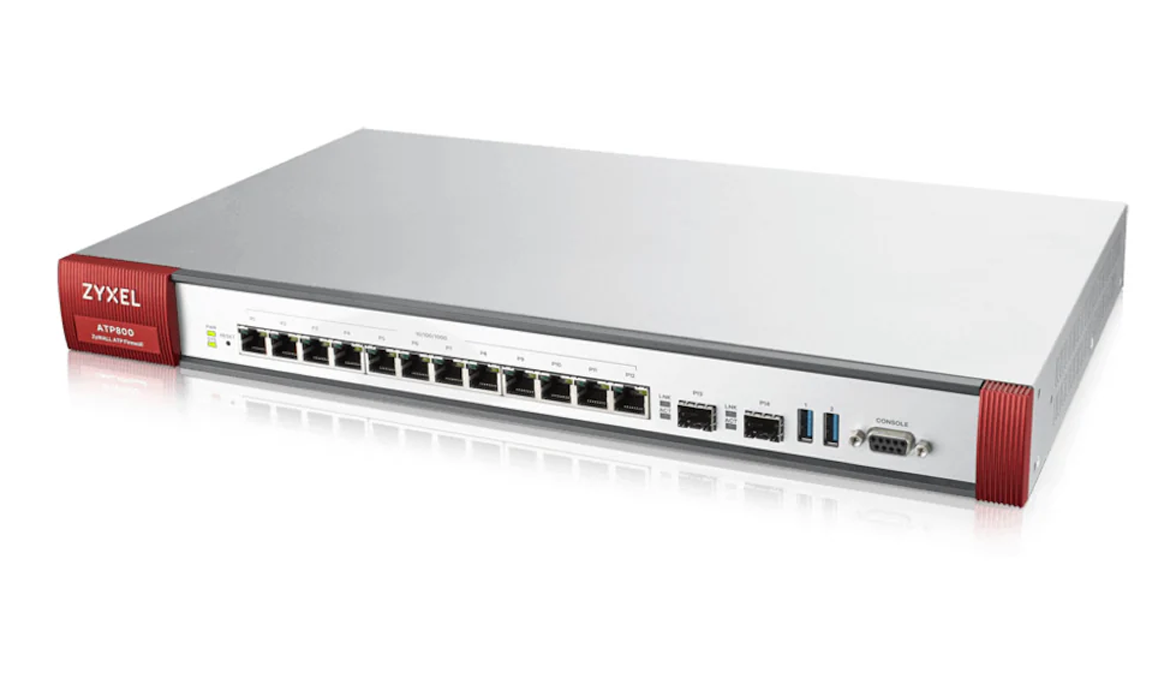
USG / USG FLEX / ATP / Nebula / USG LITE Modelleri İçin
Bu rehberde, Zyxel Firewall kullanan herkesin uzaktan ofise güvenli şekilde bağlanabilmesi için gerekli VPN kurulumunu adım adım anlatıyoruz.
Anlatım özellikle ilk defa VPN kuracak kişiler düşünülerek hazırlanmıştır.
⚠️ Önemli Bilgi
Zyxel cihazlarda model ve yönetim tipine göre VPN yöntemi değişebilir.
Bu yüzden rehber iki ana bölümden oluşur:
- USG / USG FLEX / ATP (cihaz arayüzünden yönetilen modeller) → SSL VPN (OpenVPN)
- Nebula Cloud yönetimli modeller & USG LITE 60AX → IPsec IKEv2 Remote Access VPN
Makalenin başında cihazınızı hangi gruba sokacağınızı netleştiriyoruz, ardından doğru kurulum adımlarına geçiyoruz.
- Zyxel Cihazım Hangi VPN Türünü Destekliyor?
Önce kullandığınız cihazın hangi gruba girdiğini kontrol edin:
✅ SSL VPN (OpenVPN) ile anlatılan bölüm size uygunsa:
- Zyxel USG
- Zyxel USG FLEX
- Zyxel ATP serisi
- Cihaz Nebula modunda değil, kendi web arayüzüyle yönetiliyor
👉 Bu cihazlar için “Bölüm 2 – SSL VPN Kurulumu”nu uygulayın.
✅ IPsec IKEv2 ile anlatılan bölüm size uygunsa:
- Zyxel Nebula Cloud üzerinden yönetilen firewall
- Zyxel USG LITE 60AX
- Zyxel FLEX H serisi
👉 Bu cihazlar için “Bölüm 3 – IKEv2 VPN Kurulumu”nu uygulayın.
- USG / USG FLEX / ATP İçin SSL VPN (OpenVPN) Kurulumu
Bu bölümde anlatılan yöntem, en yaygın kullanılan Zyxel VPN kurulumudur.
Mantık olarak Sophos SSL VPN ile birebir aynıdır.
Bu kurulum sonunda ne olacak?
- Kullanıcı adı / şifre ile VPN bağlantısı kurulacak
- Dışarıdan bağlanan kişi, ofis içindeymiş gibi ağa erişecek
- Dosya sunucusu, uzak masaüstü, yazıcı vb. çalışacak
2.1 VPN Kullanıcı Grubu Oluşturma
- Zyxel Firewall arayüzüne girin
- User / Group (veya Object > User/Group) menüsüne girin
- Yeni Grup Ekle deyin
Ayarlar:
- Group Name: VPN-Users
- Diğer ayarları varsayılan bırakabilirsiniz
👉 Bu grup, VPN kullanacak kişileri toplamak içindir.
2.2 VPN Kullanıcısı Oluşturma
- Aynı menü altında User bölümüne girin
- Yeni Kullanıcı Ekle deyin
Ayarlar:
- Username: vpnuser1
- Password: Güçlü bir parola
- Group: VPN-Users
Kaydedin.
2.3 SSL VPN Ayarlarını Açma
- Menüden VPN > SSL VPN bölümüne girin
- Enable SSL VPN (veya benzeri) seçeneğini aktif edin
Incoming Interface
- İnternet hangi porttan geliyorsa seçin
(Genelde wan1)
2.4 VPN IP Dağıtım Havuzu (Client Network)
VPN’e bağlanan cihazlara verilecek IP aralığını burada tanımlıyoruz.
Örnek:
- Client Address Pool: 10.10.10.0/24
Bu ağ, ofis LAN’ından farklı olmalıdır.
2.5 VPN Üzerinden Erişilecek Ofis Ağı
“VPN ile hangi ağa erişilecek?” sorusunun cevabı burada verilir.
Örnek:
- Local Network / Accessible Network:
192.168.1.0/24
(Bu ofis iç ağınızdır.)
2.6 SSL VPN Konfigürasyon Dosyasını İndirme
Aynı SSL VPN menüsünde:
- Configuration File / Client Config benzeri bir bölüm vardır
- Buradan .ovpn uzantılı dosyayı indirin
👉 Bu dosya VPN istemci programında kullanılacaktır.
2.7 Firewall Kuralı Oluşturma (EN KRİTİK ADIM)
Bu adım yapılmazsa:
- VPN bağlanır
- AMA ofis ağına erişim olmaz
- Security Policy / Policy Control menüsüne girin
- Yeni kural ekleyin
Ayarlar:
- Source: SSL VPN
- Destination: LAN
- Service: Any
- Action: Allow
Kuralı üst sıralara alın ve kaydedin.
2.8 Bilgisayarda VPN Bağlantısını Kurma
- Bilgisayara OpenVPN Connect programını kurun
- Programı açın
- Import Profile deyin
- İndirdiğiniz .ovpn dosyasını seçin
- Kullanıcı adı ve şifreyi girin
- Connect deyin
Bağlantı sağlandıysa:
- Ofis içi IP’lere ping atabilirsiniz
- Uzak masaüstü / dosya erişimi çalışır
- Nebula Cloud & USG LITE İçin IKEv2 VPN Kurulumu
Bu cihazlarda SSL VPN yerine IKEv2 kullanılır.
Kurulum Nebula Cloud paneli üzerinden yapılır.
3.1 Nebula Control Center’a Girin
- https://nebula.zyxel.com
- Site ve cihazınızı seçin
3.2 Remote Access VPN Menüsüne Girin
- Security Gateway > Remote Access VPN
Yeni profil oluşturun.
3.3 IKEv2 Ayarları
Ayarlar:
- VPN Type: IKEv2
- Authentication: Username / Password
- Client IP Pool: 10.20.20.0/24
- Accessible Network: Ofis LAN (192.168.1.0/24)
3.4 Kullanıcı Atama
- VPN kullanacak kullanıcıları seçin
- Yetkilendirmeyi aktif edin
3.5 Bilgisayardan Bağlanma
Windows 10 / 11
- Ayarlar > Ağ > VPN > Yeni VPN
- Tür: IKEv2
- Sunucu: Firewall IP / DNS
- Kullanıcı adı / şifre
macOS
- Sistem Ayarları > VPN > IKEv2
- Aynı bilgileri girin
- Bağlantı Testi
VPN bağlandıktan sonra:
- Ofis içindeki bir IP’ye ping atın
- Dosya sunucusu veya uzak masaüstünü deneyin
Her şey çalışıyorsa kurulum tamamdır ✅
Sonuç
Bu rehber ile:
- Zyxel Firewall üzerinde VPN kurulumunu
- Model farklarını bilerek
- Hata yapmadan
- Adım adım tamamlamış oldunuz
Takıldığınız noktada model bilgisini kontrol ederek doğru bölümü uyguladığınızdan emin olun.


